
Hoe verbind je een Philips Hue
- Geplaatst op
- Door SEObyRay
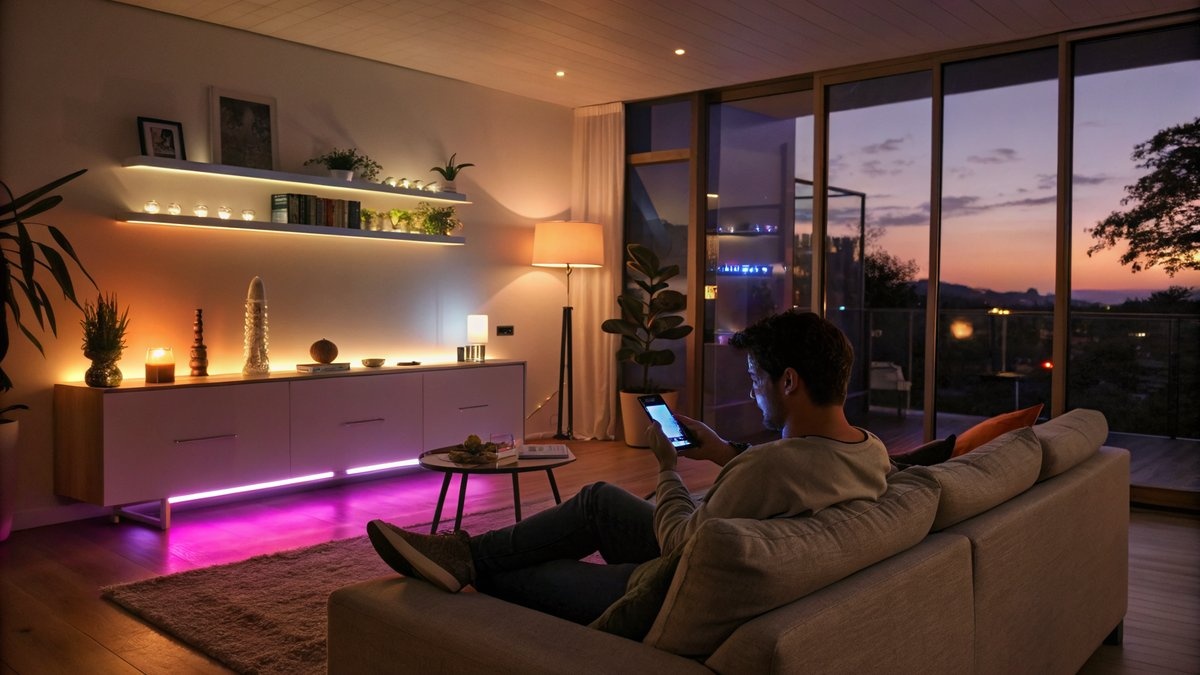
Philips Hue systeem: een overzicht van slimme verlichting
Het Philips Hue platform is een toonaangevend systeem dat geavanceerde verlichting combineert met gebruiksvriendelijke bediening. Met hoogwaardige LED-verlichting en slimme technologie creëert u eenvoudig een sfeervolle en functionele ambiance in uw huis. LED-Gigant verkoopt geen Philips Hue producten, maar biedt uitgebreide informatie over dit veelzijdige systeem.
Introductie tot het Hue verlichtingssysteem
Dit slimme verlichtingssysteem maakt het mogelijk om uw verlichting draadloos te beheren via smartphones en tablets. Met de Philips Hue-app kunt u apparaten toevoegen, koppelen en personaliseren naar uw wensen. De applicatie is beschikbaar voor zowel android als ios via Google Play en de App Store.
Via de software regelt u instellingen zoals lichtsterkte, kleur en tijdschema’s, waardoor u eenvoudig verschillende sferen in elke ruimte kunt creëren.
De Philips Hue Bridge: het hart van het systeem
De Bridge fungeert als centrale verbinding tussen uw slimme verlichting en het thuisnetwerk. U sluit de Philips Hue Bridge aan op uw router met een netwerkkabel. Zo bestuurt u uw verlichting via de app, ook wanneer u niet thuis bent.
Daarnaast ondersteunt de Bridge integratie met andere slimme systemen, waaronder Amazon Echo en Google Assistant. Hierdoor bedient u uw verlichting met spraakcommando’s voor extra gemak.
Breed assortiment slimme verlichting en toepassingen
Het assortiment omvat diverse typen LED-verlichting, zoals E27 fitting, GU10 spots en LED-strips. U kiest uit witte of gekleurde verlichting, die u eenvoudig via de app aanpast. Dit stelt u in staat om per kamer of hoek unieke lichtsferen te creëren.
De apparaten zijn snel te integreren via het menu 'Instellingen' in de Philips Hue-app. Zo breidt u uw slimme verlichtingssysteem op maat uit volgens uw woonwensen.
Installatie en verbinding van slimme verlichting
Om een nieuw onderdeel toe te voegen aan uw systeem, opent u de Philips Hue-app en navigeert u naar het tabblad om apparaten te registreren. De app zoekt automatisch naar nieuwe slimme verlichting in de buurt.
Na het verbinden past u per apparaat of groep de instellingen aan, zoals helderheid en kleurtemperatuur. Het systeem onthoudt deze voorkeuren, zodat u ze snel activeert via scènes of automatiseringen.
Handige bediening met apps en spraakassistenten
Naast de officiële Philips Hue-omgeving kunt u uw verlichting ook bedienen met andere apps en platforms. Dankzij compatibiliteit met Amazon Echo en Google Assistant stuurt u uw verlichting eenvoudig aan met stemcommando’s. Dit maakt het mogelijk om meerdere armaturen tegelijk te bedienen of specifieke lichtscènes te activeren.
De applicatie biedt daarnaast geavanceerde opties voor automatiseringen, zoals tijdschema’s en bewegingssensoren, zodat de verlichting automatisch reageert op uw leefpatroon.
Energiezuinigheid en duurzaamheid van Hue verlichting
De slimme LED-verlichting van het systeem verbruikt aanzienlijk minder energie dan conventionele gloeilampen. LED-verlichting bespaart tot 80% energie en heeft een langere levensduur, wat bijdraagt aan een milieuvriendelijkere woonomgeving.
Met dimbare LED-voedingen en slimme technologie optimaliseert u het energieverbruik zonder in te leveren op comfort of sfeer.
Stapsgewijze handleiding voor het verbinden van slimme verlichting
- Sluit de Philips Hue Bridge aan op uw router met een netwerkkabel.
- Download de officiële Philips Hue-omgeving via Google Play of de App Store.
- Open de software en maak een account aan, of log in met bestaande gegevens.
- Ga naar het menu 'Instellingen' en kies voor 'Apparaten registreren'.
- Zet uw nieuwe slimme verlichting aan en wacht tot deze wordt herkend.
- Selecteer het gevonden onderdeel en volg de instructies om te verbinden.
- Geef het apparaat een naam en wijs het toe aan een kamer of groep.
- Pas de lichtinstellingen aan, zoals kleur en helderheid, naar wens.
Tips voor optimaal gebruik van uw slimme verlichting
Maak gebruik van de uitgebreide functies in de software om uw verlichting te personaliseren. Experimenteer met tijdschema’s, routines en kleurprofielen om de sfeer in huis te verbeteren.
Verbind uw systeem met spraakassistenten zoals Amazon Echo of Google Assistant voor handsfree bediening. Zo schakelt u verlichting aan of uit zonder uw smartphone te hoeven gebruiken.
Integratie van Philips Hue in uw smart home
Het systeem is een belangrijk onderdeel van een slim home en werkt naadloos samen met andere slimme apparaten. Door de Bridge te koppelen aan uw netwerk, integreert u eenvoudig met platformen van grote techbedrijven zoals Apple.
Met Apple HomeKit koppelt u Hue-verlichting aan andere smart home-producten voor een geautomatiseerde woonomgeving. Zo regelt u verlichting, temperatuur en beveiliging via één interface.
Deze integraties verhogen het gebruiksgemak en maken uw huis toekomstbestendig met uitgebreide mogelijkheden om verlichting en andere systemen te synchroniseren.
Veelgestelde vragen over Hoe verbind je een Philips Hue
Hoe beheer ik veel kamers met Hue-verlichting?
Door uw verlichting in de app per ruimte te organiseren, behoudt u overzicht. Voor veel kamers maakt u groepen en stelt u automatiseringen in voor elk vertrek. Hierdoor zijn verschillende tijdschema’s en lichtscènes per kamer mogelijk, afgestemd op uw dagelijkse ritme.
Hoe weet ik of ik de correcte Hue-software gebruik?
De officiële Philips Hue-omgeving is beschikbaar voor android en ios. U downloadt deze via Google Play of de App Store. Zorg dat u altijd de nieuwste versie gebruikt voor optimale functionaliteit.
Kan ik meerdere Hue-apparaten tegelijkertijd registreren?
Ja, het systeem ondersteunt het toevoegen van meerdere slimme verlichtingselementen en accessoires tegelijk. Registreer elk onderdeel via het menu 'Instellingen' in de software en volg de stappen om verbinding te maken met de Bridge. Zo breidt u het systeem stapsgewijs uit.
Hoe beheer ik meerdere slimme armaturen in huis?
De software biedt de mogelijkheid om verlichting te groeperen per ruimte of zone. Dit maakt het eenvoudig om meerdere armaturen tegelijk te regelen of automatiseren. U kunt ook elk onderdeel individueel configureren voor optimale controle.
Wat doe ik als mijn slimme verlichting niet wordt herkend?
Controleer of het apparaat correct is geïnstalleerd en ingeschakeld. Verifieer dat uw smartphone verbonden is met hetzelfde netwerk als de Bridge. Het kan helpen om de verlichting uit- en aan te zetten of de app te herstarten. Bij aanhoudende problemen reset u het onderdeel volgens de fabrikantinstructies.
Hoe voeg ik een nieuw apparaat toe aan mijn Hue-systeem?
Open de Philips Hue-omgeving, ga naar 'Instellingen' en kies 'Apparaten registreren'. Zet de verlichting aan en volg de aanwijzingen om deze aan de Bridge te koppelen.
Kan ik meerdere slimme armaturen tegelijk bedienen?
Ja, u kunt verlichting groeperen per kamer of zone. Hierdoor bestuurt u meerdere armaturen tegelijk via de software of spraakassistenten.
Welke apparatuur is nodig voor het gebruik van Hue-verlichting?
U heeft minimaal een Philips Hue Bridge, een smartphone of tablet met de Philips Hue-omgeving en geschikte LED-verlichting die compatibel is met het systeem nodig.
Is de Philips Hue-omgeving beschikbaar voor mijn toestel?
De software is beschikbaar voor zowel android als ios en te downloaden via Google Play en de App Store.
