
Hoe kun je een Philips Hue koppelen
- Geplaatst op
- Door SEObyRay
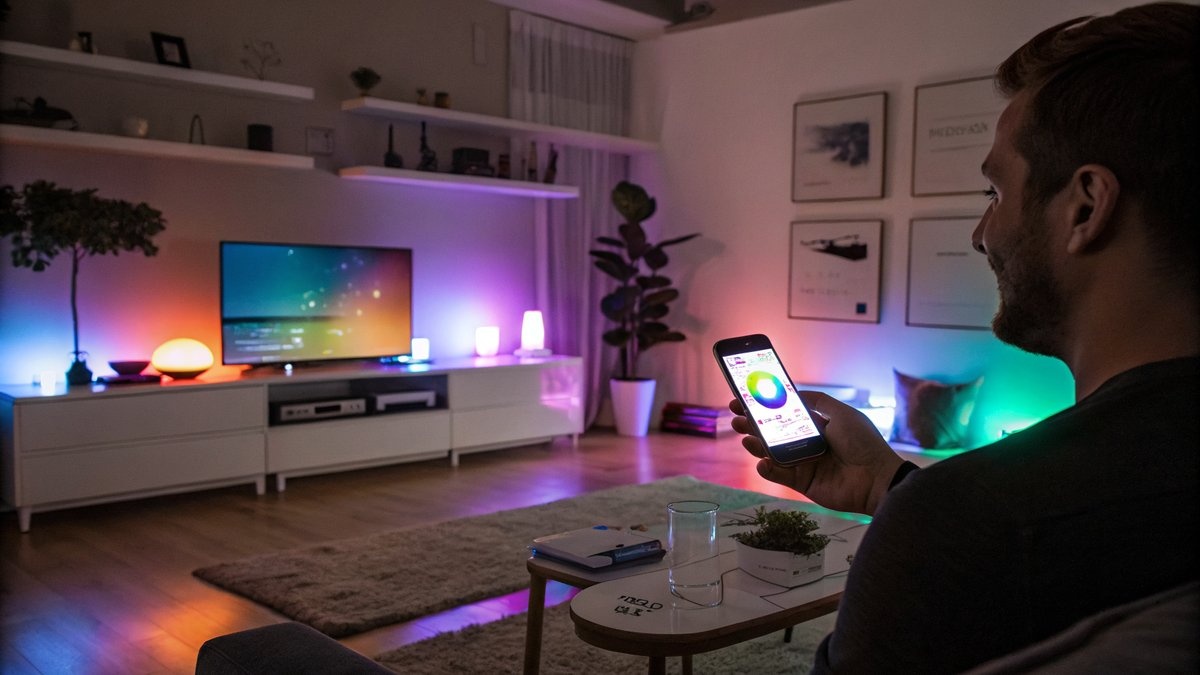
Het koppelen van Philips Hue-lampen aan uw slimme verlichtingssysteem biedt uitgebreide mogelijkheden om uw verlichting te bedienen en te personaliseren. Door de juiste stappen te volgen, installeert en verbindt u uw lampen snel met de Philips Hue Bridge en de app, zodat u eenvoudig uw verlichting kunt aanpassen via uw smartphone of spraakassistenten zoals Amazon Echo.
Voorbereiding voor het koppelen van Philips Hue-lampen
Voordat u begint met het koppelen van uw slimme lampen, is het belangrijk dat u eerst de Philips Hue Bridge installeert. Deze Bridge fungeert als het centrale apparaat dat al uw lampen verbindt met uw thuisnetwerk. Sluit de Bridge aan op uw router via een ethernetkabel en zorg dat uw internetverbinding actief is.
Download vervolgens de Philips Hue-app uit de Apple App Store voor iOS of Google Play voor Android. Met deze app kunt u uw lampen toevoegen, bedienen en instellingen aanpassen.
Stapsgewijze handleiding: Philips Hue koppelen
Volg deze eenvoudige stappen om uw Philips Hue-lampen aan uw systeem toe te voegen en te bedienen:
- Installeer de Philips Hue Bridge door deze aan te sluiten op uw router en stroom.
- Download en open de Philips Hue-app op uw smartphone of tablet.
- Maak een account aan of log in op de app.
- Ga naar het tabblad 'Instellingen' en kies 'Lamp toevoegen'.
- Zet uw slimme lamp aan; de app zoekt automatisch naar beschikbare lampen in de buurt.
- Selecteer de gevonden lampen en volg de instructies om ze te koppelen.
- Wijs de lampen toe aan kamers voor eenvoudig beheer.
Na het koppelen kunt u uw lampen bedienen via de app of met spraakcommando’s via systemen als Amazon Echo.
Lampen toevoegen en beheren via de Philips Hue-app
De Philips Hue-app is de centrale plek om uw slimme verlichting te beheren. U kunt hier nieuwe lampen toevoegen, bestaande lampen koppelen en verschillende instellingen aanpassen. Door lampen in kamers in te delen, kunt u groepen maken die samen aan- of uitgeschakeld worden.
De app biedt ook mogelijkheden om kleur, helderheid en schema’s in te stellen. Voor gebruikers met meerdere slimme lampen in huis is dit een overzichtelijke manier om de verlichting naar wens te bedienen.
Optimaliseer uw verlichting met kamers en tijdschema’s
De Philips Hue-app maakt het mogelijk om lampen in verschillende kamers te organiseren. Dit vereenvoudigt het bedienen, vooral als u meerdere ruimtes heeft. U kunt bijvoorbeeld alle lampen in de woonkamer samen bedienen of unieke instellingen per kamer toepassen.
Voor gebruikers met veel kamers biedt de app ook de optie om tijdschema’s per kamer in te stellen. Zo gaat bijvoorbeeld de verlichting in de slaapkamer automatisch uit om 23:00 uur. Dit maakt het beheer overzichtelijk en efficiënt, zonder dat u elke lamp afzonderlijk hoeft te bedienen.
Slimme bediening via spraak en apps
Naast het bedienen via de Philips Hue-app kunt u uw lampen ook aansturen met spraakassistenten zoals Amazon Echo. Zo schakelt u uw lampen in, uit of past u de kleur aan met eenvoudige spraakcommando’s. Dit maakt het bedienen nog makkelijker en handsfree.
Daarnaast ondersteunen veel apps en smart home-platforms integratie met Philips Hue, waardoor u nog meer mogelijkheden krijgt om uw slimme verlichting te personaliseren.
Veelgestelde vragen over Hoe kun je een Philips Hue koppelen
Wat als u meerdere Hue-apparaten wilt koppelen?
Wanneer u meer dan één Philips Hue-apparaat bezit, zoals meerdere lampen of accessoires, kunt u deze eenvoudig toevoegen in dezelfde app. De Bridge ondersteunt tientallen lampen en accessoires, waardoor u uw slimme verlichtingssysteem volledig kunt uitbreiden.
Ga simpelweg naar het tabblad ‘Instellingen’ en selecteer ‘Lamp toevoegen’ of ‘Accessoire toevoegen’. Volg de aanwijzingen om elk apparaat te koppelen en toe te wijzen aan de juiste ruimte.
Wat als de app de lamp niet kan vinden?
Het kan voorkomen dat de Philips Hue-app uw lamp niet direct detecteert. Controleer dan het volgende:
- Is de lamp correct aangesloten en ingeschakeld?
- Is de Philips Hue Bridge verbonden met uw router en heeft deze stroom?
- Is uw smartphone verbonden met hetzelfde Wi-Fi-netwerk als de Bridge?
Als dit klopt, herstart dan de app en probeer opnieuw de lamp te zoeken. Soms helpt het om de lamp even uit en aan te zetten.
Hoe voeg ik meerdere slimme lampen toe?
Gebruik in de Philips Hue-app het tabblad 'Instellingen' en kies voor 'Lamp toevoegen'. Zet alle lampen aan die u wilt toevoegen. De app zoekt automatisch en u kunt ze vervolgens koppelen en indelen in kamers.
Kan ik Philips Hue-lampen bedienen zonder Bridge?
De Philips Hue Bridge is essentieel voor het koppelen en bedienen van uw lampen via de app. Zonder Bridge werkt de bediening beperkt, bijvoorbeeld alleen via Bluetooth en met minder functies.
Wat doe ik als de app mijn lamp niet vindt?
Controleer of de lamp aanstaat, de Bridge verbonden is en uw smartphone op hetzelfde netwerk zit. Herstart de app en zet de lamp even uit en aan om opnieuw te zoeken.
Hoe kan ik lampen in kamers organiseren?
In de Philips Hue-app kunt u lampen toewijzen aan kamers via het tabblad ‘Instellingen’. Dit maakt het gemakkelijker om groepen lampen tegelijk te bedienen.
Welke apps zijn beschikbaar voor Philips Hue?
De officiële Philips Hue-app is beschikbaar voor iOS via de Apple App Store en voor Android via Google Play. Daarnaast zijn er diverse apps van derden die extra functies bieden.
Kan ik Philips Hue koppelen met Amazon Echo?
Ja, door de Philips Hue Bridge te koppelen met Amazon Echo kunt u uw lampen bedienen met spraakcommando’s via Alexa.
Is het mogelijk om lampen op maat te knippen of te verlengen?
Dit geldt voor Philips Hue Lightstrips. Deze kunt u knippen op aangegeven markeringen. Voor verlengen zijn speciale connectoren beschikbaar, zodat u de strip passend maakt.
Hoe installeer ik de Philips Hue Bridge?
Sluit de Bridge aan op uw router met een ethernetkabel en zet hem aan. Download daarna de Philips Hue-app om de Bridge te configureren en lampen toe te voegen.
